Membuat Signature E-mail pada Thunderbird

Add Signature email pada Thunderbird
Jika anda belum familiar menggunakan E-mail klien seperti Mozilla Thunderbird mungkin anda akan bertanya tanya bagaimana cara menerapkan atau menambahkan signature pada masing masing Akun E-mail anda secara otomatis.

Berikut cara agar anda dapat mengatur semua signature untuk masing-masing akun E-mail anda, caranya cukup mudah ikuti langkahnya berikut.

Buka Aplikasi Mozilla Thunderbird anda tapi sebelumnya anda harus membuat signature terlebih dahulu bagaimana cara membuat signature dengan format HTML yang berisikan sebuah logo dan URL

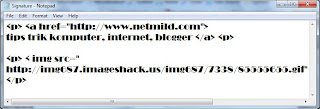
Cara membuat signature langkah pertama buka aplikasi Notepad pada komputer anda kemudian isikan dengan format html seperti ini atau jika anda bisa mengolah HTML anda bisa membuatnya lebih bagus lagi :

Add Signature email pada Thunderbird

Jika sudah anda membuat signature pada notepad silahkan anda save dengan format .html terserah anda memberikan nama yang terpenting formatnya .html.

Sekarang kembali ke langkah menambahkan signature pada Thundebird, klik menu Tools pada Thunderbird pilih Account Settings...

Add Signature E-mail pada Thunderbird


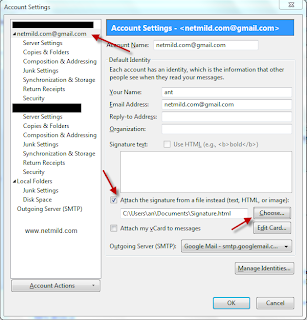
Pada jendela Account settings silahkan pilih email anda akum email anda kemudian centang pada Attach the signature from a file instead, dan pilih Chose kemudian cara file .html anda pada yang telah anda buat sebelumnya. dan Klik Ok.

Dengan cara diatas anda bisa melakukan kirim email tanpa harus manual membuat signature terlebih dahulu. Selamat mencoba!!!

Source : netmild

Read more...

Tips Belajar Gitar dan Bass untuk Pemula

Mempunyai hobi musik tidak lengkap rasanya kalau belum bisa memainkan alat musik seperti gitar yang terkenal yang dapat dijadikan teman pengiring semua jenis lagu yang ada di seluruh dunia dan akherat. Belajar bermain gitar awalnya memang sulit dan terkadang membuat stres orang yang mempelajarinya.

Untuk belajar bass sebaiknya anda belajar gitar terlebih dahulu, karea orang yang dapat bermain gitar otomatis bisa bermain bass, namun jika anda bisa bermain bass tidak otomatis bisa gitar. Kunci dan nada pada bass gitar tidak jauh berbeda pada gitar, sehingga ada baiknya jika anda belajar kunci dasar gitar dahulu. Selain itu anda bisa menghemat uang, karena tidak perlu membeli bass, tetapi cukup gitar kopong yang murah saja sudah cukup.

Untuk bermain gitar anda harus siap merasa agak sakit pada ujung jari kiri anda, karena akan digunakan untuk menekan senar untuk membuat formasi kunci gitar. Terkadang harus membuat ujung jari kita menjadi kapalan maupun melendung baik jari di tangan kiri maupun kanan. Untuk mendapatkan sesuatu anda memang harus mengorbankan sesuatu, itu adalah hukum kimia dan ekonomi yang wajar dan normal.

Jika anda berencana untuk kursus sebaiknya anda jangan ikut kursus sebelum menguasai tehnik dasar tempo lagu, kunci dasar gitar dan kocokan gonjreng pada gitar. Jika anda belum menguasai hal itu anda hanya akan memperlama masa kursus anda yang akan menghabiskan uang.

Untuk menghemat biaya anda bisa belajar pada teman, saudara atau tetangga yang anda kenal baik dan bisa barmain gitar. Jika tidak ada yang bisa bermain gitar maka anda harus belajar otodidak alias belajar sendiri.

Yang diperlukan untuk belajar gitar dasar sendirian :
- Gitar apa saja boleh kopong dan boleh lisrik
- Buku atau majalah lagu-lagu yang ada kunci gitarnya beserta petunjuk kunci gitar
- Kaset, CD atau MP3 lagu yang ada di buku lagu
- Kemampuan stem atau menyetem gitar

Untuk memulai latihan anda harus menyetem gitar anda terlebih dahulu agar suara 6 senar gitar bisa harmonis dan tepat. Jika tidak distem maka anda tidak akan bisa belajar, karena suaranya tidak mungkin pas. Untuk stem gitar anda bisa minta tolong orang lain atau stem sendiri dengan insting. Untuk masalah stem gitar anda bisa mencari buku panduan bermain gitar di toko buku.

Jika anda mau stem sendiri, maka caranya adalah dengan menyamakan fret ke 5 suatu senar dengan satu senar setingkat di bawahnya pada fret 0. Kecuali pada senar ketiga dari bawah yang barus distem pada fret ke 4 dengan fret 0 di senar kedua dari bawah. Anda harus menggunakan filing anda apakah suara suatu fret dengan fret di bawahnya sudah sama suaranya. Jika tidak sama putar-putar pengendali tegangan senar pada ujung gitar sampai pas.

Jika sudah OK, maka selanjutnya anda tinggal mencoba gonjreng pada kunci standar sampai jari anda anda terbiasa dengan posisi masing-masing kunci. Kemudian coba buka buku lagu-lagu yang ada kunci gitarnya, lalu coba ikuti perubahan dari kunci ke kunci dengan tempo yang sesuai dengan aslinya sebisa mungkin berdasarkan filing anda.

Jika sudah bisa maka anda bisa mencoba bermain bareng dengan suara kaset atau lagu yang sebenarnya. Namun syaratnya adalah steman pada gitar anda sesuai dengan steman yang ada di kaset dan kunci lagu yang ada di buku atau majalah juga benar sesuai dengan yang di kaset dan gitar anda.

Jika anda sudah agak lancar anda bisa melanjutkan ke kursus atau inovasi sendiri belajar hal-hal lainnya dari buku mapun kenalan anda. Jika sudah menguasai anda bisa membentuk grup band anda sendiri bersama orang lain yang bisa memainkan alat musik lainnya. Selamat belajar dan semoga berhasil

Cara Baca Tablature

Inti nya tulisan angka adalah kolom (fret) senar
sedangkan garis yang jumlahnya enam adalah senar
Jadi kombinasi kolom dan senar ke berapa.
Bagian Pertama :
e |–1—2—3—4————————
B |—————————————–
G |—————————————–
D |—————————————–
A |—————————————–
E |—————————————–
artinya petik senar pertama (paling bawah) berturut-turut mulai dari fret (kolom) 1, fret 2, fret 3, fret 4
|—————————————–
|———————-1—2—3—4—-
|—————————————–
|—————————————–
|—————————————–
|—————————————–
artinya petik senar kedua (dari bawah) berturut-turut mulai dari fret (kolom) 1, fret 2, fret 3, fret 4
|—————0————————-
|———–2——2———————
|——–3————-3—————–
|—–4——————-4————–
|—————————————–
|—————————————–
Artinya
1. petik senar ke-4 (hitung dari bawah) fret (kolom) ke-4 lalu
2. petik senar ke-3 (hitung dari bawah) fret (kolom) ke-3 lalu
3. petik senar ke-2 (hitung dari bawah) fret (kolom) ke-2 lalu
4. petik senar ke-1 (paling bawah) fret (kolom) ke-0 (dilepas)
Cara baca tablature Bagian kedua
Pada bagian ke dua ini hanya menjelaskan cara baca tanda pada tablature
Contoh
|–7/9–
|——-
|——-
|——-
|——-
|——-
Artinya slide petik senar ke satu (paling bawah) pada fret/kolom ke 7 lalu tanpa diangkat
geser ke depan sampe ke senar sembilan (tanpa di petik lagi senarnya).
Contoh
|–9\7–
|——-
|——-
|——-
|——-
|——-
Artinya kebalikannya dari slide.
Contoh
|–7h9– kebalikannya |–9p7–
|——- |——-
|——- |——-
|——- |——-
|——- |——-
|——- |——-
Artinya h (hammer on)
Gampangnya gini tekan dulu senar satu kolom ke tujuh pake telunjuk lalu petik jangan dilepas
lalu pijit senar ke sembilan pake jari manis. Ingat petik hanya sekali untuk dua nada.
Artinya p (full off)
Teken dahulu pada senar satu kolom ke sembilan (pake jarimanis) dan kolom ke tujuh (pake telunjuk).
Lalu petik senar (keluar nada pada kolom sembilan) kemudian angkat jarimanis (keluar nada pada kolom
tujuh).
Contoh
|——-
|–12b–
|——-
|——-
|——-
|——-
Penjelasan sederhana.
Petik senar ke dua kolom duabelas (usahakan pijit dengan tiga jari agar kuat) tahan
lalu geser ke arah atas (bukan ke depan) sampe dapet suara nada senar ke 13 (setengah nada) atau ke 14
(satu nada) catatan biar lebih pas kamu dengerin lagunya kira-kira naik setengah nada atau satu
nada. Soalnya kebanyakan tablature gak dijelasin naiknya berapa nada.

Read more...

Tips Untuk Bermain Rubik Cube

Ada banyak cara lho untuk menyelesaikan sebuah Rubik cube, berikut ini beberapa cara yg saya temukan..

  1. Algoritma. Ini adalah cara menyelesaikan yang paling benar. Secara spesifik ada banyak sekali metode/algoritma yang dipakai untuk menyelesaikannya. Mulai dari metode beginner, CFOP, larson, dll. Untuk mempelajarinya bisa buka disini. Rekor dunia 7.08 detik dipegang oleh Erik Akkersdijk (Belanda).
    Tingkat kesulitan: Sedang – Sulit.
  2. Coba cari di google dengan kata kunci “online cube solver“, anda akan dibawa ke beberapa situs yang menyediakan layanan untuk menyelesaikan rubik cube. contohnya disini, masukkan komposisi warna rubikmu, lalu tekan solve, ikutin instruksi disitu, jadi deh.
    Tingkat Kesulitan: sedang, tools: browser.
  3. Metode diselanjutnya adalah memisahkan tiap piece dari rubik dan menyusunnya kembali pada posisi semula.
    Tingkat kesulitan: mudah, tools: obeng
  4. Alih2 melepas tiap bagian, metode yang satu ini adalah melepaskan stikernya saja, kemudian menyusun kembali pada tempat semula.
    Tingkat kesulitan: mudah, tools: cutter, lem
  5. Cara terakhir adalah cara yang paling mahal menurut saya, karena anda butuh 6 kaleng cat berbeda warna. Namun, ada sesuatu yang dapat kita ambil pelajaran dari sini, apa itu?
Read more...

Cara Meihat Tagihan PLN dan TELKOM Secara Online

Berikut adalah cara untuk melihat tagihan Listrik PLN dan Telkom secara Online

http://202.162.217.251/info_billing/index.php


Tinggal masukan nomor ID yg berjumlah 12 digit yang ada di kartu meteran listrik (biasanya tergantung/menempel di meteran listrik )
Dan nama yang tertera sesuai dengan nama pelanggan pada rekening listrik.
Info Tagihan TELKOM

http://infobill.telkom.co.id/index.php

Semoga bermanfaat....

Read more...

Tips Mencegah Baterai Laptop Meledak

* Jika baterai melemah dan masa operasinya berkurang drastis, lebih baik langsung membeli baterai baru. Jangan coba-coba memperbaiki baterai yang sudah rusak untuk dipakai kembali.

* Selalu pastikan bahwa Anda memakai baterai yang asli dari penjual resmi. Jika baterai asli saja dilaporkan banyak yang meledak, apalagi dengan baterai palsu.

* Jangan mengisi ulang baterai Anda lebih dari 8 jam. Mengisi ulang baterai terlalu lama dilaporkan beresiko menimbulkan ledakan.

* Jika baterai sudah penuh saat diisi ulang, pilih salah satu saja, memakai daya listrik atau baterai saat Anda ingin menggunakan laptop.

* Pakailah charger pengisi ulang yang kompatibel dengan baterai Anda. Charger yang tidak sesuai akan meningkatkan resiko overheating.

* Jangan letakkan notebook di area yang dapat menjadi sangat panas, misal di bagasi mobil atau di bawah terik matahari.

* Selalu ikuti perkembangan berita teknologi, misalnya di situs berita online. Biasanya jika terjadi masalah pada baterai laptop, vendor laptop tersebut akan melakukan penarikan besar-besaran. Jika Anda mengikuti perkembangan dan kebetulan laptop Anda bermasalah, Anda bisa mengikuti prosedur yang sudah ditentukan misalnya penukaran baterai.
Read more...

Cara Mempercepat Koneksi Internet dial-up

Salah satu jenis koneksi Internet yang saat ini paling banyak digunakan masyarakat Indonesia adalah koneksi internet dial-up. Meskipun jenis koneksi ini tidak sehandal beragam koneksi canggih lain, Anda masih bisa mengoptimalkan koneksinya agar lebih tokcer.

Pada Windows 95, nilai standar MTU yang diberikan adalah 1500, yang berarti paket-paket yang bernilai 1500 bytes akan dikirim setiap waktu transfer. Nilai 1500 ini sebenarnya cocok untuk ethernet network (LAN) atau ISDN, tetapi tidak untuk Internet, khususnya dial-up. Banyak router yang digunakan oleh ISP menggunakan nilai 576. Bila ISP yang Anda gunakan menggunakan 576 berarti paket 1500 bytes tersebut akan difragmentasi menjadi 3 paket.

Dengan fragmentasi ini, kecepatan transfer secara keseluruhan akan menurun karena fragmentasi ini akan membuat banyak ruang yang tidak berguna (di paket ketiga). Bila koneksi Anda di bawah 128kbps, disarankan menggunakan nilai 576 ini. Bila koneksi Anda di atas 128kbps maka sebaiknya Anda menggunakan nilai 1500 tersebut. Cara yang paling baik menentukan apakah nilai yang kita masukkan nantinya sudah benar adalah dengan mencobanya satu per satu dan rasakan peningkatan yang terjadi. Berikut cara mengganti nilai tersebut.
1. Jalankan Registry Editor melalui menu [Start] > [Run] lalu ketikkan regedit.
2. Masuklah ke sub key HKEY_LOCAL_MACHINE-System-CurrentControlSet-Services-Class-NetTrans.
3. Klik [Edit] > [New] > [String Value] untuk membuat data string dengan nama MaxMTU.
4. Klik ganda data tersebut dan isikan nilainya dengan nilai yang Anda yakini tadi, yaitu 576 atau 1500.

Sebenarnya nilai yang dapat digunakan tidak hanya kedua itu, tetapi masih ada lagi, di antaranya 552 (nilai minimum), 1002 (terminal server), dan 2000 (nilai maksimum). Jadi cara terbaik adalah mencobanya.

Komponen lainnya yang dapat Anda optimasi:
1. NDI Cache

Optimasi bisa dilakukan dengan menambah NDI cache dari 16 ke nilai optimalnya yaitu 64, berarti Anda telah mengoptimalkan koneksi Anda. Caranya begini.
Jalankan Registry Editor dan masuklah ke sub key HKEY_LOCAL_MACHINE-System-CurrentControlSet-Services-VxD-NWLink-Ndi-params-cachesize.
Klik ganda data string bernama (default) dan isikan nilainya dengan 64.

2. Nilai Receive Window
RWIN menentukan jumlah data yang akan disiapkan oleh komputer untuk menerima data. Jika nilainya terlalu tinggi, kemungkinan hilangnya data lebih besar bila paket yang dikirim hilang atau rusak ketika ditransfer. Bila nilainya terlalu rendah, akan menghasilkan kualitas transfer (kecepatan) yang buruk.

Secara standar, nilai RWIN ini sebesar 4 kali dari nilai Maximum Segement Size (MSS). Anda dapat mencoba nilai lain, misalnya 6x atau 8x untuk menemukan nilai RWIN terbaik. Lihat proses unduh yang Anda lakukan, apakah lebih baik, sama saja atau lebih buruk.

Nilai RWIN yang lebih besar ini sebaiknya ditujukan untuk mengunduh file yang besar atau mengakses situs web bergrafik banyak. Berikut caranya.
1. Masuklah ke sub key HKEY_LOCAL_MACHINE-System-CurrentControlSet-Services-VxD-MSTCP.
2. Klik ganda data string bernama [DefaultRcvWindow] dan isikan nilainya dengan 6435.
Anda dapat mencoba nilai lain seperti 2144, 3216, 3752, 8192 (default), atau 14472. Sekali lagi mencoba merupakan cara terbaik.

3. Nilai TTL
TTL merupakan kependekan dari Time To Live yang menyatakan durasi paket dapat bertahan “hidup” sebelum akhirnya situs web yang dituju dianggap tidak ada. Nilai default pada Windows 9x/Me adalah 32, sedangkan Windows NT/2000 adalah 128. Semakin besar nilainya, tentunya akan semakin baik. Nilai yang disarankan untuk digunakan adalah 64. Untuk mengeditnya:
1. Masuklah ke sub key HKEY_LOCAL_MACHINE-System-CurrentControlSet-Services-VxD-MSTCP
Buat atau editlah data string yang bernama DefaultTTL dan isikan nilainya dengan 64.

4. Nilai Max Socket dan Max Connect
Dengan meningkatkan nilainya, Anda dapat meningkatkan performa koneksi Internet Anda. Berikut caranya.
1. Masuklah ke sub key HKEY_LOCAL_MACHINE-System-CurrentControlSet-Services-VxD-NWLink-Ndi-params.
2. Untuk mengganti nilai maxsocket, buatlah key baru melalui menu [Edit] > [New] > [Key] dan beri nama maxsockets.
3. Buat data string bernama min dan isikan nilainya dengan 32.
4. Buat data string bernama max dan isikan nilainya dengan 1020.
5. Untuk mengganti nilai maxconnect, masuklah ke sub key ..-params-maxconnect.
6. Buat data string bernama min dan isikan nilainya dengan 2.
7. Buat data string bernama max dan isikan nilainya dengan 128.

5. Seting Auto Discovery
AutoDiscovery merupakan pengaturan yang menyebabkan TCP (Transmission Control Protocol) menemukan MTU terbesar sepanjang jalur ke situs tujuan. Dengan penentuan dan pembatasan ukuran paket, TCP dapat mengurangi pemecahan (fragmentasi) di router sepanjang jalur yang berbeda MTUnya.

Cara terbaik untuk menentukan aktif atau tidaknya AutoDiscovery ini adalah dengan eksperimen. Secara default, Autodiscovery ini diaktifkan. Berikut cara menonaktifkannya.
1. Masuklah ke sub key HKEY_LOCAL_MACHINE-System-CurrentControlSet-Services-VxD-MSTCP.
2. Buatlah data string bernama PMTUDiscovery dan isikan nilainya dengan 0.
Untuk mengaktifkannya kembali, Anda cukup menggantikan nilainya dengan 1 atau menghapus data tersebut.

6. Deteksi Black Hole
Pengaturan ini akan mengaktifkan TCP untuk mendeteksi router BlackHole ketika melakukan MTU AutoDiscovery seperti yang baru saja dijelaskan pada trik sebelumnya. Anda dapat mencoba mengaktifkan atau menonaktifkan fitur ini untuk melihat hasil terbaiknya. Secara default fungsi deteksi ini dinonaktifkan. Berikut cara mengaktifkannya.
1. Masuklah ke sub key HKEY_LOCAL_MACHINE-System-CurrentControlSet-Services-VxD-MSTCP.
2. Buatlah data string bernama PMTUBlackHoleDetect dan isikan nilainya dengan 1.
Untuk menonaktifkannya kembali, Anda cukup mengganti nilainya menjadi 0 atau menghapusnya.

7. Parameter SlowNet
Dampak yang akan Anda rasakan jika mematikan parameter slownet pada koneksi dial-up adalah mengurangi waktu time out. Berikut cara menonaktifkannya.
1. Masuklah ke sub key HKEY_LOCAL_MACHINE-System-CurrentControlSet-Services-Class-Net.
2. Buatlah data binary dengan nama slownet dan isikan nilainya dengan 00.
Untuk mengaktifkannya kembali, ganti nilainya dengan 01.

8. Session Keep Alive
Session Keep Alive menentukan seberapa sering pengiriman paket session keep-alive pada sesi aktifnya, yang menandai bahwa koneksi yang sedang berlangsung masih aktif. Nilai minimumnya adalah 1 menit, sementara nilai default pada Windows Me/9x adalah 1 jam dan 2 jam pada Windows 2000. Nilai yang disarankan adalah 10 menit. Sesi ini berguna ketika ISP yang Anda gunakan sering memutuskan koneksi ketika tidak ada aktivitas dalam jangka waktu yang singkat.
Cara mengaturnya seperti ini.
1. Masuklah ke sub key HKEY_LOCAL_MACHINE-System-CurrentControlSet-Services-VxD-MSTCP.
2. Buat atau editlah data string bernama SessionKeepAlive dan isikan nilainya dengan 600 atau sama dengan 10 menit.

9. Hang Up Timer
Pengaturan ini mengontrol berapa lama ICS (Internet Connection Sharing) Windows 98/Me harus menunggu setelah permintaan terakhir dari klien sebelum menmutuskan koneksi (hang up) modem.

Trik ini berguna jika komputer Anda memiliki koneksi Internet yang dipakai bersama dengan komputer lain, misalnya di kampus, warnet, kantor, dan sebagainya. Nilai default-nya adalah 300 ******* Anda dapat memasukkan nilai lainnya dan pilih nilai terbaik.

Cara melakukan pengeditan seting ini:
1. Masuklah ke sub key HKEY_LOCAL_MACHINE-System-CurrentControlSet-Services-ICSharing-Settings-General.
Buatlah data string bernama hanguptimer dan isikan nilainya dengan seberapa lama yang Anda inginkan, misalnya 300.
Read more...

Cara Install Emoticons Kaskus di Blog Wordpress Anda

Untuk Anda pengguna internet yang sering mengunjungi KASKUS, pasti Anda ingat :iloveindonesia , atau :sup2: , dan banyak lainnya. Lucu dan unik bukan ?

Nah, sekarang untuk emoticons tersebut bisa juga ditampilkan di blog Anda yang menggunakan wordpress. Untuk emoticons ini bisa tampil saat Anda atau Guest blog Anda memberikan komentar. Namun tidak menutup kemungkinan Anda pun bisa menambahkannya di artikel Anda.

Bagaimana caranya ? Begini :

  1. Download kaskus emoticons plugins disini
  2. Anda login ke administrator wordpress Anda
  3. Pilih menu Plugins => Add New => Upload => browse plugins emoticons kaskus yang tadi Anda download => Install
  4. Setelah Anda Install, activated plugins tersebut
  5. Nah, sekarang Anda sudah bisa menambahkan emoticons kaskus di komentar Blog Anda. ( Klik [+] kaskus emoticons di bagian bawah komentar )
  6. Jika Anda ingin menambahkan di artikel Anda, copy paste saja nama karakter emoticons kaskus dari komentar di blog Anda

Selamat mencoba

Read more...