Showing posts with label Windows Xp. Show all posts

Convert Windows XP into Windows 8: 8 skin pack

The new Microsoft operating system, Windows 8, Is now about to leave. They say it will be available in August 2012. Although there is still much we can anticipate a little by this new system and make our windows xp windows 8 installed. All this we can do so through 8 skin pack, a custom theme on Windows 8 for windows xp.

Convert Windows XP into Windows 8 - 8 skin pack

The theme is pretty good, mimicking everything we know about today windows 8. With the theme skin pack 8 you can turn your windows wx in windows 8, Transforming the main menu screen, navigation buttons, task bar, windows, and cursors. Your Windows XP will be pretty cool with these interface changes.

As you install the theme just like any other, and then restart the computer enjoy windows 8. Link: 8 skin pack

Read more...

Put a video as wallpaper in Windows XP

If you are looking for ways to put a video as wallpaper in Windows came to the right place, as I will discuss a tool called DreamScene XP, Which allows put a video as wallpaper in Windows XP.

dreamscenexp

Down too I leave a link to download funds for use with DreamScene XP.

Link: DreamScene XP – DreamScene Backgrounds

Read more...

Running MSI file as administrator - Windows XP

To gain temporary administrative privileges for your user account to install or run software system, you must click on the executable file with the right mouse button and choose the command Run as administrator. But this command is not displayed for files of type Windows Installer . msi . Here's how to find it .

  • Click Start then Execute.
  • Enter the command regedit and confirm with Entrance.

  • Scroll key HKEY_CLASSES_ROOT, Msi.Package, Shell.

  • Click on the menu EditionOn New then Key.

  • Name the new key runas.

  • Double click the value By default.

  • Enter text Enter as administrator and click OK.

  • Select key runas. Click on the menu EditionOn New then Key.

  • Name the new key command.

  • Double click the value By default.

  • Enter the command msiexec / i " % 1 " and confirm with OK.

  • Close the Registry Editor . When you click the right mouse button on an MSI file, the command Run as administrator is present . Click it.

  • Select User Administrator, Enter the password and finally confirm OK.

  • Read more...

    Xbox XtremeXP , Theme for Windows XP

    For all fans Xbox here is this theme for Windows XP, you can look with the look of your PC , as in several respects to the famous video game console.

    Xbox XtremeXP , Theme for Windows XP

    spectacular colors and resolutions , will completely change the look of your computer if you already bored of the classic appearance of Windows. The theme is compressed in ZIP format, so you must unzip and install very easily.Size: 1 MB. Operating system: Windows XP License: Free. Download

    Read more...

    How To Disable Send Error Report Windows XP

    Windows XP gives you the option to send an error report to Microsoft every time a fault occurs in the operating system , the appearance of this window reports from time to time is tedious.

    1. To disable it : right-click on My Computer, select properties
    2. Click Advanced options ; select Error Reporting
    3. The only thing left is select Disable error reporting . OK
    Read more...

    Fix Windows Xp Blue Screen of Death Instantly

    Fix Windows Xp Blue Screen of Death Instantly

    The BSOD (blue screen of death), as its name describe, is one of the toughest computer errors that you can confront as a Windows Xp user. It stops everything you are doing and can be extremely difficult to fix, showing up at the most random times to make your computer stop working.

    Sometimes, the problem will solve itself automatically with easy reboot of your system and you may never encounter the blue screen again. Nonetheless, the Windows Xp Blue Screen of Death is an indication that something serious is going wrong with your computer. One term which may cause this symptom is called a crowded windows registry.

    The Windows Xp operating system always refers to the registry to fetch data about all of the components such as hardware and software which are set up on the computer. The registry tells Windows Xp what to do and how to access the different programs, files, and processes.

    Nevertheless, the registry can carry harmful info which makes Windows Xp taking useless tasks or running unneeded procedures. Sometimes errors occur including the blue screen of death. Other times the system slows down. Because of the numerous factors that can involve the registry, there’s no one size fits all approach. You can’t just go into the registry and remove the bad data because it’s nearly impossible to detect which info is good and which one is bad.

    So how to fix Windows Xp blue screen of death?

    A registry cleaner can just do the magic. Registry cleaner utilities were developed for the purpose of removing the redundant or useless entities from the registry. Simply speaking, a rated registry cleaner can clean up your registry. The main objective of a registry cleaner is to eliminate the unneeded items from the windows registry to ensure your computer will keep running faster and with fewer errors.

    RegCure Registry Cleaner is a software utility that can easily find the junk and eliminate it from your system. Why not download regcure and take the advantages of Free Scan to fix the Windows Xp blue screen of death problem instantly?

    http://www.xpeguide.com/articles/fix-windows-xp-blue-screen-of-death-instantly/

    Read more...

    Mengoptimalkan Kinerja Windows Xp

    Kinerja anda sedikit lambat atau disebut lemopte, sebenarnya masih bisa diakali dengan merubah settingan atau pengaturan biasa disebut tweaking, berikut ini cara tweaking windows:
    Mempercepat Loading Menu Windows

    1. Klik Start...Run, lalu ketik regedit dan tekan enter
    2. Masuk ke key HKEY_CURRENT_USER\ControlPanel\Desktop
    3. Klik ganda MenuShowDelay di sebelah kanan.
    4. Ubah nilainya menjadi 1(range ideal :50-150)
    Mempercepat Shutdown Windows
    tweaking ini fungsinya untuk mempercepat waktu tunggu ketika Windows menerima perintah untuk ShutDown.
    1. Klik Start...Run, lalu ketik regedit dan tekan enter
    2. Masuk ke key HKEY_CURRENT_USER\ControlPanel\Desktop
    3. Klik ganda keyWaitToKillAppTimeout
    4. PerkecilNilaynya menjadi 1000, lalu klik OK
    5. Klik ganda key hungAppTimeout dan ubah nilaynya menjadi 1000,lalu klik OK
    6. Masuk ke HKEY_LOCAL_MACHINE\System\CurrentControlSet\Control
    7. Klik ganda WaitToKillServiceTimeout, laluubah nilainya menjadi 1000
    8. Klik OK. Kemudian Restart
    Read more...

    Install Windows XP dari Flash Disk Tanpa CD Room

    Mungkin tidak semua pengguna komputer bisa install windows xp dari Flash disk atau install windows tanpa CD Room, terutama bagi pemula yang baru saja belajar . Apalagi jika awal belajar install windows lewat CD Room sehingga menjadi terbiasa. Alangkah baiknya jika kita sudah biasa menginstal windows xp di komputer dengan CDRoom sebaiknya nya belajar juga cara instal komputer menggunakan FlashDisk sehingga jika terjadi kerusakan pada CDRoom kita dapat dengan mudah mencari solusi yaitu dengan cara mengistal windows xp menggunakan flasdisk.

    Cara Instal Windows XP pakai Flash disk sebenarnya tidak sulit dan menjadi solusi termudah jika terjadi masalah pada CDRoom komputer kita atau jika komputer kita tidak dilengkapi CD room, seperti laptop mini yang tidak ada CD Roomnya, kita bisa mengistal windows xp dari flashdisk. Lalu apa saja yang dibutuhkan untuk bisa mengistal windows xp leawat flashdisk atau Instal Windows XP Tanpa CD room?
    Ini perangkat yang perlu anda persiapkan agar bisa install windows XP dari flash disk, dan perangkat ini tentunya hanya untuk permulaan anda untuk membuat master sedangkan untuk selanjut nya hanya flash disk saja yang kita butuhkan

    1. Flash disk apa aja ( kalau bisa minimal 1GB ).
    2. Komputer korban ( victim )
    3. komputer master , yang dilengkapi CDRoom (membuat master flash disk )
    3. Cd windows xp ( bisa asli bisa palsu )
    4. Program untuk modul installasi

    - Download USB_PREP8 via indowebster

    - Download PEtoUSB via indowebster

    Setelah semua perangkat sudah disiapkan langkah selanjutnya memulai installasi windows xp dari flash disk :

    langkah-langkahnya sebagai berikut :
    1. Masukkan flash disk ke komputer master dan catat posisi drivenya , apakah di D:, E:, H:, : dan sebagainya
    2. Kemudian extrak file-file yang sudah anda download diatas , yaitu : USB_PREP8 dan PEtoUSB kedalam satu folder misalkan C:/usb ( hasil extrak file USB_PREP8 jadi 1 folder, copy smua file dah pindahkan ke folder C:/usb) demikian juga file PEtoUSB.
    3. Siapkan cd Program instalan windows xp dan masukkan ke cd rom komputer master
    4. selanjutnya buka folder C:\USB yang sudah dibuat dan berisi file-file tersebut.
    5. Kemudian jalankan file bernama “usb_prep8.bat” lalu akan muncul sebuah windows command prompt berisi bermacam-macam perintah tekan sembarang tombol aja di keyboard.
    1. Selanjutnya di layar komputer kamu akan muncul program PEtoUSB yang meminta untuk memformat flash disk kamu , klik start Saja langsung.
    2. Jika proses format sudah selesai, tutup program PEtoUSB ( jangan tutup windows command prompt usb_prep8.bat ) di layar akan muncul opsi-opsi dari 0 hingga 5
    3. Selanjutnya pilih opsi ke 1 untuk memilih sumber file installasi windows ( pilih drive cd rom kamu yang berisi cd installan windows ) atau bisa juga folder yang berisi file-file source instalasi windows.
    4. Setelah proses diatas selesai , akan diminta lagi memilih opsi dan pilih opsi ke 3 untuk mentukan dimana kamu memasukkan flash disk kamu, kalau di drive D maka ketikD dan tekan enter.
    5. Setelah tahap ini pilihlah opsi 4 untuk memulai proses pembuatan modul instalasi yang nantinya akan disalin ke flash disk secara otomatis. Jawab apa pun konfirmasi yang muncul dengan Y atau YES atau OK atau bentuk persetujuan lain. dalam proses ini akan memakan waktu yang cukup lama, proses pembuatan modul instalasi / pengcopyan file ke flash disk kamu kurang lebih emakan waktu hingga 15 menit
    Anda tinggal menunggu proses transfer system dari Komputer master ke Flash disk anda selesai, setelah proses itu selesai berarti flash disk tersebut sudah berisi program XP yang Bootable dan bisa digunakan untuk instal windows xp dari flash disk tanpa perlu cd room lagi

    Langkah selankutnya cabut flash disk dari komputer master lalu masukkan ke komputer yang akan di instal leawat flash disk , booting komputer anda dari flash disk, setelah itu akan muncul 2 pilihan penginstallan, pilih opsi yang kedua dan proses penginstalan, ikuti petunjuk selanjutnya.
    Read more...

    Mempercepat Kinerja Windows XP Dengan Mematikan Pengindeksan File

    Pengindeksan File pada Windows XP

    Pengindeksan File pada Windows XP

    Pada artikel yang lalu, saya telah menulis bagaimana cara mempercepat kinerja harddisk di windows XP, pada lain kesempatan juga ada sedikit info tentang bagaimana melakukan tweaking windows 7. Walaupun info kali ini mungkin info yang sudah diketahui banyak orang secara umum, tapi tak ada salahnya kan klo menuliskannya disini, hehe, itung-itung buat nambah jumlah postingan.

    Ok, kita mulai saja. Pengindeksan file adalah salah satu layanan windows sebagaimana yang lain, layanan ini benar-benar tidak berguna (kecuali jika kamu melakukan banyak pencarian di komputermu). Kebanyakan pengguna tidak memakainya, adalah suatu ide yang bagus untuk mematikannya untuk mempercepat kinerja membuka dan menutup file atau folder di windows XP.

    Cara Mematikan Pengindeksan File

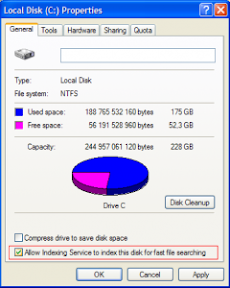
    Pergi ke “My Computer” dan klik kanan pada drive hardiskmu dan pilih “Properties”. Di jendela yang terbuka kamu akan melihat sebuah kotak dengan tanda centang (v) yang bertuliskan “Allow Indexing Service to index the disk for fast file searching”, hapus tanda centang itu.

    Klik “OK” dan selesai! Komputermu akan sedikit lebih cepat setelah restart.

    Read more...

    Mengganti Suara Startup Pada Windows XP

    Bagi Anda yang gemar memodifikasi sistem pada Windows atau kurang puas dengan penampilan yang ada khususnya startup sound pada Windows XP, Anda datang ke tempat yang tepat. Karena di sini saya akan menjelaskan bagaimana cara untuk mengubah startup sound pada Windows XP sesuai dengan keinginan Anda sendiri. Anda dapat menggunakan file suara apa saja untuk dijadikan sebagai startup sound pada Windows XP.

    Artikel kali ini mungkin tidak akan saya jelaskan secara panjang lebar karena memang caranya sangat mudah. Sebelumnya perlu diketahui bahwa sebenarnya menggunakan startup sound dapat memperlambat proses logon Windows. Tetapi tak ada salahnya bila kita mencobanya bukan? Berikut ini akan saya jelaskan langkah-langkah untuk mengubah startup sound pada Windows.

    Mencari file suara yang diinginkan

    Sebelum memulai semua ini, terlebih dahulu kita harus mencari file suara yang kita inginkan. File tersebut dapat berupa MP3 atau WAV tetapi diutamakan menggunakan file WAV. Jangan khawatir kalau Anda kesulitan menemukan file WAV yang bagus. Anda bisa mengkonversi file suara tersebut menjadi file WAV yang caranya akan saya jelaskan di tahap berikutnya.

    Mengkonversi file suara menjadi file WAV

    Untuk mengkonversi file suara menjadi file WAV, kita bisa menggunakan aplikasi konverter yang banyak beredar di internet baik berbayar maupun gratisan. Salah satu aplikasi konverter yang saya temukan dan menurut saya cukup bagus adalah Audacity. Mengenai cara singkat mengkonversi file suara menjadi file WAV menggunakan Audacity akan saya jelaskan di bawah ini.

    1. Buka aplikasi Audacity
    2. Pilih menu File->Open atau tekan Ctrl+O pada keyboard
    3. Cari file suara yang Anda inginkan kemudian pilih Open
    4. Maka proses Importing akan berlangsung selama beberapa saat
    5. Tidak mungkin bukan bila kita mengambil seluruh isi file suara tersebut. Karena file WAV yang dihasilkan tentunya akan berukuran sangat besar. Oleh karena itu, kita harus memotong file suara tersebut. Lihat pada bagian bawah aplikasi Audacity. Di sana Anda dapat menentukan batas awal dan batas akhir file suara sesuai keinginan
    6. Pilih Edit->Copy untuk menyalin batas awal dan batas akhir yang Anda tentukan
    7. Pilih File->New untuk membuat project baru
    8. Pilih Edit->Paste di dalam project yang baru untuk menempelkan hasil copy tadi. Sekarang lupakanlah project yang lama. Pusatkan perhatian Anda pada project yang baru
    9. Pilih File->Export untuk mengkonversi file suara tersebut menjadi file WAV
    10. Nanti Anda akan diminta untuk memasukkan rincian detail mengenai file suara tersebut seperti Artist Name, Track Title, dll. Sebenarnya rincian ini boleh tidak diisi. Klik OK untuk melanjutkan
    11. Tentukan lokasi output file suara tersebut dan isikan nama yang sesuai. Pastikan pilihan Save as type sudah diganti dengan WAV
    12. Pilih Save

    Perlu diketahui bahwa ukuran file WAV yang akan digunakan diharapkan tidak melebihi 10 MB.

    Memindahkan file WAV baru

    Sekarang saatnya kita memindahkan file WAV yang baru saja dibuat tadi ke lokasi berikut ini.

    C:WindowsMedia

    Menerapkan file suara WAV tersebut untuk digunakan

    Semua sudah siap. Sekarang kita hanya tinggal menerapkan file WAV yang baru saja dibuat tadi untuk startup sound Windows. Saya rasa tahap ini merupakan tahap yang paling mudah sehingga hampir semua orang mengetahui caranya. Walaupun begitu, silakan ikuti langkah-langkah berikut ini bagi yang tidak mengetahui caranya.

    1. Buka Control Panel
    2. Aktifkan Classic View agar mudah
    3. Klik ganda Sound
    4. Pilih tab Sounds
    5. Pada bagian Program events, klik Start Windows
    6. Klik Browse dan pilih file WAV yang baru saja dibuat tadi
    7. Pilih Open
    8. Klik OK

    Setelah itu, lakukan reboot dan lihat apakah semuanya berjalan dengan baik. Sayangnya modifikasi seperti ini hanya dapat diterapkan pada Windows XP. Saya sudah mencoba menerapkannya pada Windows Vista tetapi ternyata tidak bisa. (infini3.co.cc)

    Read more...

    Install XP Compaq Presario CQ40-401AU

    Untuk menginstal WIndows XP di laptop compaq CQ40-401AU diperlukan beberapa sofware tambahan seperti .NET framework 2.0, nlite dan yang penting driver AHCI nya karena jika memakai XP biasa hardisk tidak akan terdeteksi bahkan pada saat proses pengistalan akan terjadi bluescreen.. untuk mengantisipasinya diperlukan software tambahan yang tadi saya sebutkan.

    untuk driver AHCI nya bisa di download disini dan untuk nLite nya bisa di download disini. harus diingat, sebelum menginstal semuanya, anda harus menginstal .NET Framework 2.0 nya terlebih dahulu dan bisa di download disini.
    Langkah-langkahnya instalasi
    - Install .NET framework 2.0
    - Install nLite
    - Integrate XP anda dengan driver yang sudah di download
    setelah anda berhasil menginstal XP di laptop anda, tentunya anda harus mendownload driver-driver nya karena berbeda dengan driver yang dipake pada Windows Vista.
    VGA ATI HD3200
    IDT Sound HDA Codec Sebelumnya install dulu MS UAA
    HDA Modem
    Broadcom Wireless Sebelumnya install dulu Windows Installer 3.1
    LAN
    Card reader
    HDMI Audio
    ALPS touchpad
    Quick Launch Buttton
    7 unknown device --> klik kanan machine.inf, pilih install.
    pastikan semuanya di instal secara berurutan.
    Memperbaiki Grub yang rusak di Ubuntu 9.10

    Read more...

    Mempercepat Startup Windows Xp

    Tip Untuk dapat mempercepat loading saat start up pada windows xp

    Anda pernah menginstall sesuatu, kemudian di uninstall, tetapi ternyata program masih jalan terus pada saat startup sehingga mengganggu kecepatan Startup?

    Berikut ini adalah cara mempercepat Startup Windows XP anda.

    1. Klik Start, Run
    2. Ketikkan : msconfig
    3. Akan muncul Windows “System configuration Utility” dengan beberapa Tab yaitu: General, SYSTEM.INI, WIN.INI, BOOT.INI, Services, Startup dan Tools
    4. Buang Centang pada aplikasi/ service yang tidak diinginkan, misalnya ingin mendisable Indexing Service –> Klik Tab Service, kemudian pada baris Indexing Service centang dibuang.
    5. Beberapa service yang dapat anda disable misalnya
      1. Alerter
      2. Application Management
      3. Clipbook
      4. Fast UserSwitching
      5. Help and Support
      6. Human Interface Devices
      7. Indexing Service
      8. Net Logon
      9. NetMeeting
      10. QOS RSVP
      11. Remote Desktop Help Session Manager
      12. Remote Registry
      13. Routing & Remote Access
      14. SSDP Discovery Service
      15. Web Client
    6. PERHATIAN!!: Web Client hati-hati dalam membuang centang, karena banyak service yang memang dibutuhkan oleh Windows agar tetap berjalan.
    7. Setelah selesai, klik OK dan lakukan Restart
    8. Setelah restart selesai, pada layar akan muncul Warning bahwa anda telah menggunakan utility msconfig, beri Centang agar pada saat restart Windows berikutnya tidak muncul Warning ini.
    9. Bagaimana kalau terjadi kesalahan? Tidak perlu panik, panggil msconfig lagi dan klik “Launch System Restore” untuk merestore Windows ke kondisi sebelum kita mengubahnya. Download Daniusoft Video Converter Free
    Read more...

    Install Windows Dari Flash disk

    Cara mudah Install Windows Xp Dari Flashdisk Solusi Install windows tanpa menggunakan CD-Rom

    Penginstallan windows xp dari flash disk ini juga sangat berguna untuk menginstall windows xp di beberapa notebook yang memang tidak dilengkapi dengan cd-rom seperti seri mini notebook semacam Asus Eee pc. Memang bisa diakalin dengan menginstall menggunakan external cd-rom, tapi untuk lebih menghemat kita bisa mencoba menginstall windows dengan hanya menggunakan flash disk ( harga 60 rebu juga dapat 1 biji ).

    Tips lain: Buka file docx di word 2003

    Dengan perkembangan teknologi flash disk sekarang yang memiliki kapasitas semakin besar maka kita dengan mudah bisa menggunakan flash disk untuk menginstall windows , berikut syarat2 yang harus di persiapkan .

    1. Flash disk apa aja ( kalau bisa minimal 1GB ).

    2. komputer korban ( victim )

    3. komputer master , lengkap dengan cd-rom tentunya ( untuk membuat master flash disk )

    3. cd windows xp ( asli atau palsu terserah )

    4. program untuk modul installasi

    - USB_PREP8 ( download via indowebster)

    - PEtoUSB  ( download via indowebster)

    setelah pernah pernik diatas sudah siap maka langkah selanjutnya memulai installasi windows xp dari flash disk :

    langkah-langkahnya sebagai berikut :

    1. Colok flash disk ke komputer master dan catat posisi drivenya , apakah di F:, G:, H:, O: dan sebagainya

    2. extrak file2 yang diatas , USB_PREP8 dan PEtoUSB kedalam satu folder  misalkan  C:/usb ( hasil extrak file USB_PREP8 jadi 1 folder, copy smua file dah pindahkan ke folder C:/usb) demikian juga file PEtoUSB.

    3. Siapkan cd instalan windows xp dan masukkan ke cd rom komputer master .

    4. selanjutnya buka folder C:\USB yang sudah dibuat dan berisi file2 tersebut diatas.

    5. Selanjutnya jalankan file bernama “usb_prep8.bat” lalu akan muncul sebuah windows command prompt berisi bermacam2 perintah
    windows xp

    tekan sembarang tombol aja di keyboard.

    6. selanjutnya di layar komputer kamu akan muncul program PEtoUSB yang meminta untuk memformat flash disk kamu , klik start aja langsung.

    7. Jika proses format sudah selesai, tutup program PEtoUSB ( jangan tutup windows command prompt usb_prep8.bat ) di layar akan muncul opsi-opsi dari 0 hingga 5.

    8. Selanjutnya pilih opsi ke 1 untuk memilih sumber file installasi windows ( pilih drive cd rom kamu aja yang berisi cd installan windows ) atau juga bisa folder yang berisi file2 source instalasi windows.

    9. setelah diatas , akan diminta lagi memilih opsi dan pilih opsi ke 3 untuk mentukan dimana kamu mencolokkan flash disk kamu, kalau di drive E maka ketik e dan tekan enter.

    10. setelah tahap ini pilihlah opsi 4 untuk memulai proses pembuatan modul instalasi yang nantinya akan disalin ke flash disk secara otomatis. Jawab apa pun konfirmasi yang muncul dengan Y atau YES atau OK atau bentuk persetujuan lain. dalam proses ini akan memakan waktu yang cukup lama, proses pembuatan modul instalasi / pengcopyan file ke flash disk kamu ( mungkin lebih dari 15 menit )
    yang sabar aja, setelah selesai sekarang kamu sudah memiliki flash disk yang bootable dan mampu menginstall windows secara langsung.

    11. cabutlah flash disk dari komputer master lalu colokkan ke komputer victim untuk memulai installasi, bootlah komputer kamu dari flash disk .

    lalu dilayar akan muncul 2 opsi penginstallan, pilihlah opsi yang kedua dan proses penginstalan windows akan mulai berjalan.

    Read more...

    Disable My Computer Pada Windows XP

    Cara Mendisable My Computer Pada Windows XP. Jika komputer kita sering digunakan oleh orang lain, untuk keamanan mungkin kita perlu memberikan sedikit proteksi terhadap komputer tersebut. Salah satu proteksi yang dapat kita lakukan adalah dengan membatasi user lain untuk mengakses My Computer yang biasanya digunakan user untuk mengakses system drive komputer. Untuk melakukannya, silakan ikuti tahapan-tahapannya berikut ini bersama Tips dan Trik Komputer.

    Langkah-langkah untuk mendisable My Computer adalah sebagai berikut.

    Pertama, jalankan regedit.

    Kedua, klik HKey_Classes_Root\CLSID

    Ketiga, temukan value berikut ini.

    20D04FE0-3AEA-1069-A2D8-08002B30309D

    Atau jika kesulitan, gunakan submenu “Find” pada menu “Edit”.


    Keempat, kemudian hapus value tersebut.

    Kelima, restart komputer untuk mengetahui hasilnya.

    Read more...